
Si llevas tiempo usando SketchUp, ya sabes cómo funciona esto: empiezas con una carpetita de componentes, luego otra de texturas, luego descargas 40 modelos de la 3D Warehouse, instalas plugins por montones… y un día abres el Explorador de Windows y encuentras el caos absoluto. Archivos llamados: Untitled_12, miniaturas en negro, texturas huérfanas y plugins que ni recuerdas haber instalado.
Pero con un sistema sencillo desde el principio, todo eso se evita. Aquí va la guía completa.
 Principio fundamental: tu biblioteca vive en Windows, no en SketchUp
Este es el error más común y el más costoso a largo plazo. Muchos usuarios organizan sus recursos desde dentro de SketchUp — el panel de Componentes, el de Materiales, el de Estilos — y eso está bien como acceso rápido, pero no como sistema de organización.
La razón es simple: esa misma biblioteca de texturas, modelos y componentes también la vas a usar en D5 Render, Blender, Twinmotion, Lumion o cualquier otro software que llegue mañana. Una carpeta bien estructurada en tu disco duro es universal, portable y sobrevive a cualquier versión o cambio de software.
Organiza primero en Windows. Luego vincula las carpetas a SketchUp desde Window → Preferences → Files.
 La estructura de carpetas base
No tienes que reinventar la rueda. Esta estructura funciona para la gran mayoría de flujos de trabajo:
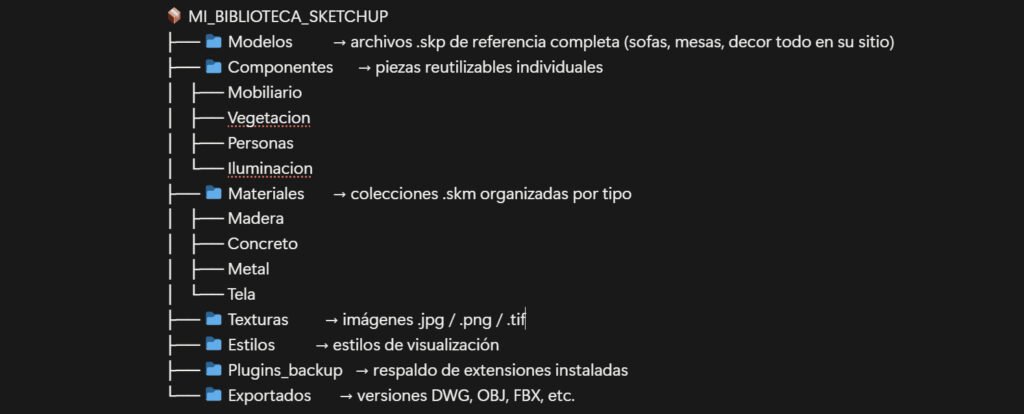
Dos reglas de oro para los nombres de archivos:
- Sin espacios ni tildes — previenen errores de rutas en cualquier software
- Usa prefijos por categoría: COMP_silla_barcelona, MAT_madera_roble_01, MOD_edificio_residencial.
 La miniatura de SketchUp: tu mejor aliada (si la usas bien)
SketchUp genera automáticamente una miniatura de vista previa al guardar el archivo. Esa imagen es exactamente lo que ves en el Explorador de Windows cuando tienes activada la vista de iconos grandes. Es decir: tu biblioteca puede ser completamente visual, como una galería, sin abrir ningún archivo.
El truco es uno solo, pero marca toda la diferencia:
Antes de guardar, encuadra manualmente la cámara en lo que quieres que aparezca como miniatura.
Si guardas con la cámara perdida en el espacio o dentro de la geometría, la miniatura queda negra, gris o vacía. Y una biblioteca llena de cuadrados grises no le sirve a nadie .
 El ritual de la 3D Warehouse: no dejes los modelos tal cual
La Warehouse es una fuente increíble de recursos, pero llega con sus propias costumbres. Muchos modelos traen:
- Nombre genérico tipo Untitled_12, model_FINAL_v2_ok o simplemente Chair.
- Miniatura en negro, con solo la personita o con una vista horrible.
- Geometría sin revisar, capas mezcladas y texturas embebidas sin orden.
Antes de guardar cualquier modelo descargado en tu biblioteca, sigue este flujo rápido:
- Ábrelo en SketchUp.
- Revísalo mínimamente — geometría, capas, escala.
- Ajusta la cámara a una vista representativa y haz Zoom Extents.
- Renómbralo con tu convención: COMP_silla_eames_dsr_negra.
- Guárdalo directamente en la carpeta correcta de tu biblioteca.
- Clasifícalo en tu colección si “lo vale”.
Ese proceso toma 2 minutos por modelo. Multiplicado por una biblioteca de 200 componentes bien etiquetados, te ahorra horas de búsqueda a futuro.
 Plugins: el gran olvidado del orden
Los plugins merecen su propio sistema. Más allá de tenerlos instalados, lleva un registro simple — puede ser una hoja de cálculo o una nota en Notion:
| Plugin | Fuente | ¿De pago? | Versión | Categoría |
|---|---|---|---|---|
| FredoScale | SketchUcation | Gratuito | 4.1 | Modelado |
| CleanUp³ | Extension Warehouse | Gratuito | 3.4 | Utilidades |
| Artisan | artisan4sketchup.com | Pago | 2.1 | Modelado orgánico |
Además, ten una carpeta Plugins_backup con los .rbz de instalación. Cuando actualizas SketchUp o cambias de equipo, esa carpeta es tu salvavidas.
 Herramientas externas que potencian tu biblioteca
No tienes que hacerlo todo desde SketchUp o Windows Explorer. Estas herramientas complementan muy bien el flujo:
- Connecter (designconnected.com) o Adobe Bridge (texturas) — gestores visuales de assets completamente gratuitos: previsualiza texturas, imágenes y modelos 3D sin abrir ningún programa.
- Google Drive / Dropbox / OneDrive — sincroniza tu biblioteca entre equipos y tenla siempre respaldada en la nube.
- Component Finder de FlexTools — búsqueda instantánea dentro de bibliotecas .skp sin abrirlas manualmente.
- Un archivo .skp “Multicomoponente” — un modelo catálogo donde colocas todos tus componentes con etiquetas de texto para identificarlos de un vistazo.
 Conclusión práctica
Una biblioteca bien organizada no es un lujo de usuarios avanzados — es el hábito que separa al usuario que encuentra lo que necesita en 10 segundos del que pasa 20 minutos buscando “esa silla que tenía por ahí”. El sistema no tiene que ser perfecto desde el día uno: empieza con la estructura base, aplica el ritual de la Warehouse y adóptalo como hábito. Tu yo del futuro te lo agradecerá.
¿Tienes algún truco de organización que no esté aquí? ¿O una historia de terror de biblioteca caótica? Cuéntanos en los comentarios